
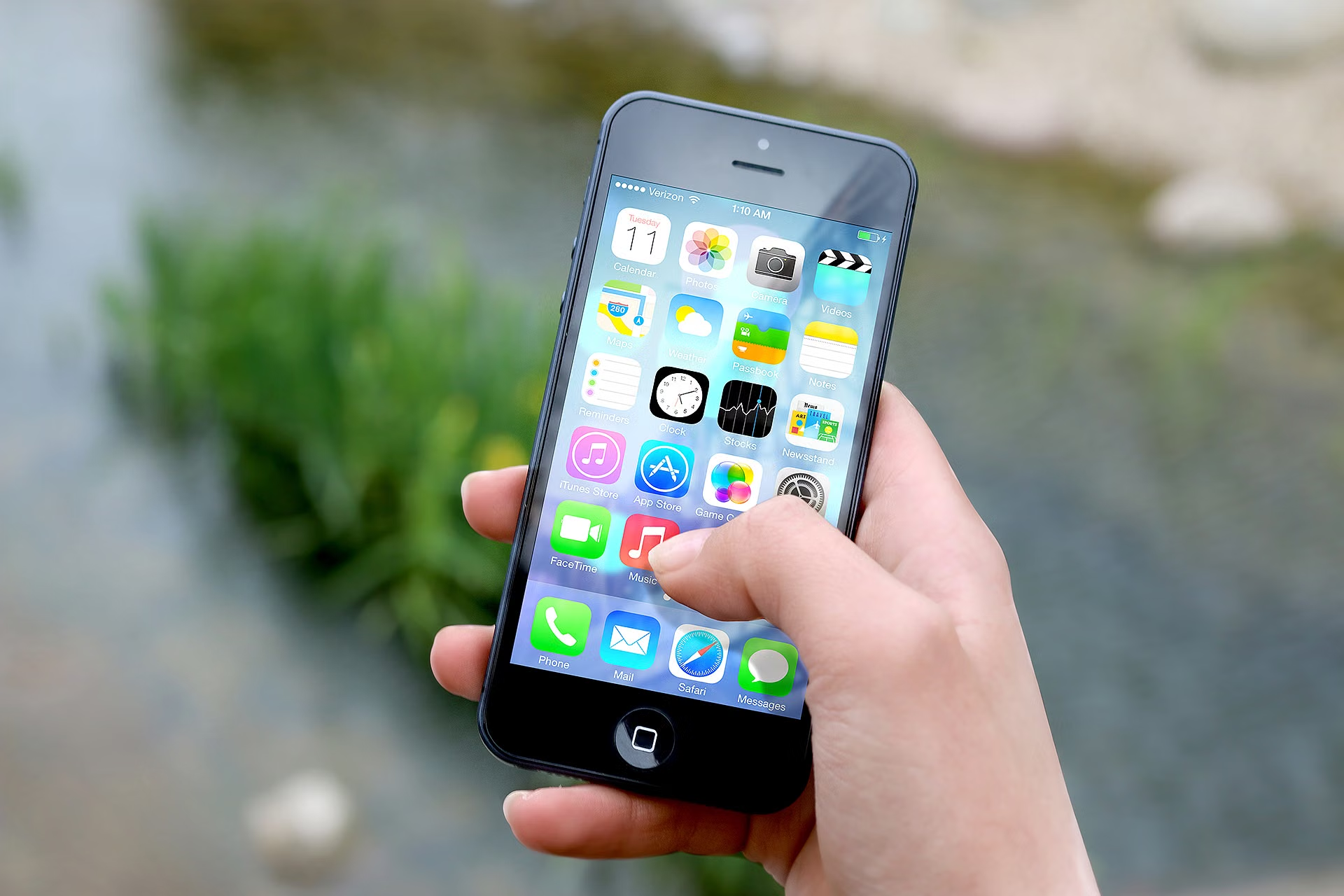
Bagi pengguna baru iPhone, memiliki akun iCloud bukan sekadar pilihan, melainkan kebutuhan agar berbagai fitur Apple dapat digunakan secara optimal. Karena itu, mengetahui cara membuat iCloud di iPhone menjadi langkah awal yang penting sebelum mengunduh aplikasi atau beraktivitas online lainnya.
Jika masih pengguna baru, pembahasan kali ini akan mengulas lengkap mengenai cara buat iCloud baru dengan langkah yang mudah dan cepat. Mari simak sampai akhir!
Key Takeaways:
- Cara membuat iCloud di iPhone dapat dilakukan melalui menu Pengaturan dengan membuat Apple ID, mengisi data, dan menyelesaikan proses verifikasi akun.
- Setelah akun aktif, Anda dapat mengaktifkan berbagai fitur iCloud, seperti Foto, Kontak, Kalender, hingga iCloud Drive agar data tersinkron secara otomatis.
Cara Membuat iCloud di iPhone
Membuat akun iCloud tidak membutuhkan waktu lama dan dapat Anda lakukan langsung melalui menu Pengaturan di iPhone. Begini langkah-langkahnya.
1. Buka Pengaturan untuk Memulai Cara Membuat iCloud di iPhone
Langkah membuat iCloud di iPhone pertama adalah buka aplikasi Settings (Pengaturan) di iPhone, kemudian pilih Sign in to your iPhone.
Jika sebelumnya perangkat masih terhubung dengan Apple ID lain, silakan lakukan Sign Out terlebih dahulu. Setelah itu, pilih Create a New Apple Account untuk memulai proses pendaftaran.
Baca Juga: Cek iCloud iPhone, Cari Tahu Status Akun dengan Mudah!
2. Isi Informasi Akun
Kemudian, masukkan data yang diminta, seperti nama lengkap, tanggal lahir, alamat email, kata sandi, serta informasi pendukung lainnya. Pastikan seluruh data yang Anda masukkan sudah benar agar tidak mengalami kendala.
3. Selesaikan Verifikasi sebagai Tahap Akhir
Apple akan mengirimkan kode atau tautan verifikasi ke alamat email maupun nomor telepon yang telah Anda daftarkan. Ikuti seluruh instruksi, hingga proses verifikasi selesai. Setelah akun berhasil mendapat verifikasi, Apple ID akan aktif dan dapat Anda gunakan untuk mengakses iCloud.
4. Masuk Menggunakan Apple ID
Setelah aktif, cara membuat iCloud di iPhone yang bisa Anda lakukan adalah masuk kembali ke iPhone menggunakan Apple ID. Sehingga, perangkat akan langsung terhubung dengan layanan iCloud dan siap Anda gunakan.
5. Langkah Akhir
Kini akun iCloud Anda telah siap dan bisa Anda gunakan. Anda pun bisa mengakses App Store, FaceTime, iMessage, iCloud Drive, serta berbagai layanan Apple lainnya melalui satu akun yang sama.
Baca Juga: Kenapa Tidak Dapat Membuat Akun iCloud? Ini 5 Cara Atasinya!
Cara Menggunakan iCloud di iPhone
Setelah memahami cara membuat iCloud baru, langkah berikutnya adalah mengaktifkan layanan iCloud agar data dapat tersinkron secara otomatis. 5 poin ini akan menuntun Anda untuk praktik.
1. Buka Menu Pengaturan
Buka aplikasi Settings (Pengaturan) di iPhone untuk mulai mengatur layanan iCloud. Pastikan Anda sudah masuk menggunakan Apple ID yang sebelumnya telah dibuat.
2. Masuk ke Menu iCloud
Ketuk profil Apple ID, kemudian pilih menu iCloud. Pada halaman ini, Anda dapat melihat berbagai layanan yang tersedia untuk disinkronkan.
3. Aktifkan Fitur iCloud
Aktifkan layanan yang ingin Anda gunakan, seperti Contacts, Calendar, Photos, Notes, dan fitur lainnya dengan menggeser tombol ke posisi aktif. Jika ingin berbagi penyimpanan atau layanan dengan anggota keluarga, Anda juga dapat mengatur fitur Family Sharing sesuai kebutuhan.
4. Konfigurasi iCloud Drive
Langkah berikutnya, pilih menu iCloud Drive, kemudian aktifkan fitur tersebut agar dokumen, file, dan data aplikasi dapat tersimpan secara otomatis di penyimpanan Cloud Apple. Dengan begitu, file dapat Anda akses melalui perangkat Apple lain yang menggunakan akun yang sama.
5. Selesai
Setelah seluruh pengaturan selesai, iCloud akan mulai bekerja sesuai fitur yang telah diaktifkan. Kini Anda dapat menikmati berbagai layanan iCloud untuk menyimpan, mencadangkan, dan menyinkronkan data di seluruh perangkat Apple dengan lebih praktis dan aman.
Baca Juga: Apakah iCloud Sama dengan Email? Ini 3 Perbedaan Utamanya!
Sudah Memahami Cara Membuat iCloud di iPhone?
Cara membuat iCloud di iPhone dapat dilakukan dengan mudah jika Anda mengikuti setiap langkah dengan benar. Nah, agar proses sinkronisasi berjalan lancar, gunakan Internet Rumah dari internetcepat.id.
Lewat bandwidth penuh khusus internet tanpa dicampur layanan TV berlangganan, kualitas jaringannya sudah pasti cepat. Nikmati koneksi yang lebih stabil untuk backup iCloud, bekerja dari rumah, belajar online, hingga live streaming. Yuk, kunjungi situs resmi InternetCepat.id dan pilih paket internet yang sesuai dengan kebutuhan Anda!