
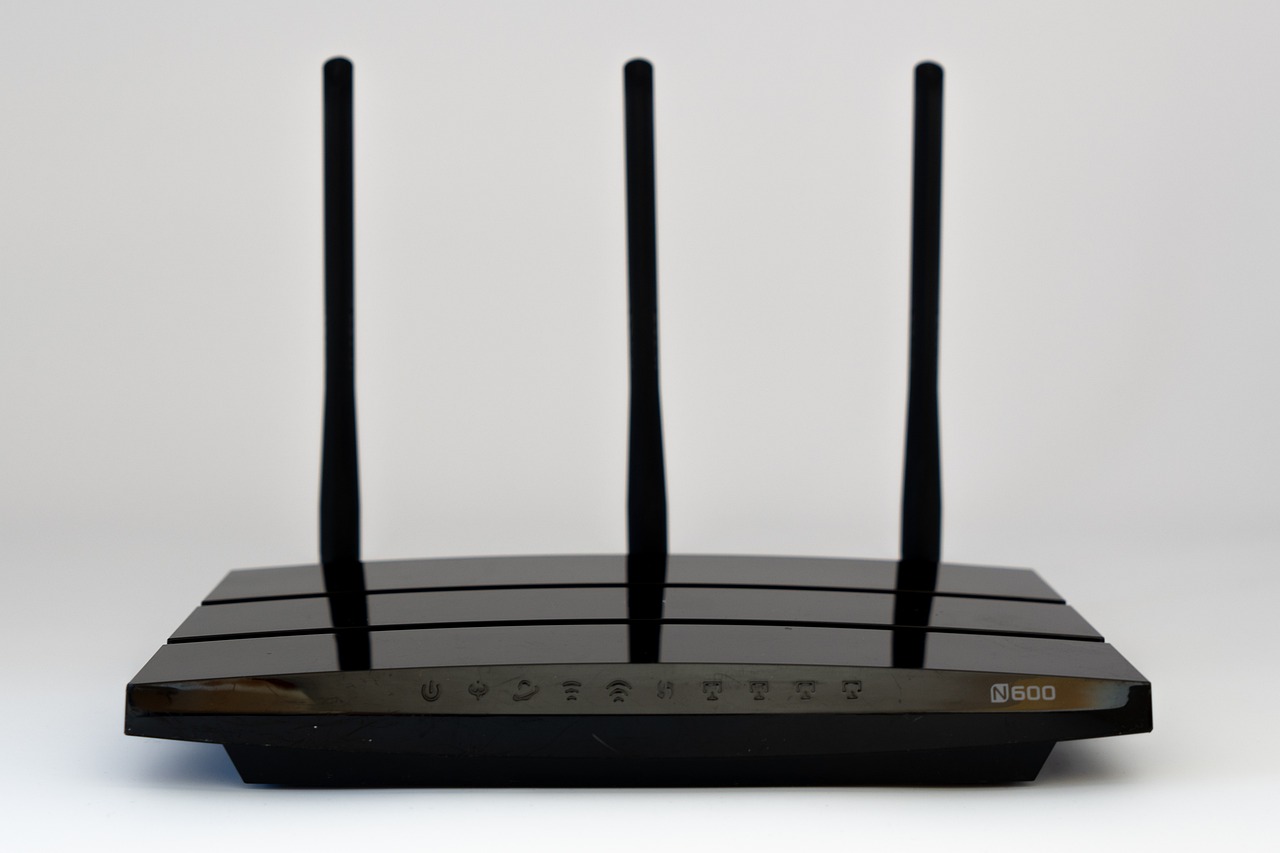
Pernah mengalami lupa password router saat sedang ingin mengatur WiFi? Situasi ini cukup umum terjadi dan memang bisa menghambat berbagai aktivitas online di rumah. Kabar baiknya, Anda tidak perlu panik karena ada solusi sederhana untuk mendapatkan kembali akses dengan cepat. Berikut penjelasan lengkapnya!
Key Takeaways:
- Lupa password router bisa diatasi dengan langkah sederhana tanpa perlu bantuan teknisi.
- Cara mengatasinya meliputi reset router ke pengaturan default, menghubungkan ke jaringan wifi bawaan, dan mengganti password wifi dengan yang baru.
- Ketika membuat membuat password baru, pilih yang kuat dengan kombinasi huruf besar, huruf kecil, angka, dan simbol agar sulit ditebak.
3 Cara Mudah Mengatasi Lupa Password Router
Masalah kehilangan kata sandi memang sering terjadi, apalagi jika jarang membuka pengaturan jaringan. Namun, Anda bisa tenang karena sudah ada cara mengatasi lupa password WiFi yang bisa membantu berikut ini.
1. Reset Router ke Default Setting
Jika lupa password dan tidak bisa lagi mengakses halaman pengaturan, cara paling ampuh adalah melakukan reset ke pengaturan pabrik. Melansir Indibiz, langkah ini akan menghapus seluruh konfigurasi sebelumnya, termasuk nama WiFi dan password yang sudah Anda buat.
Anda bisa mencari tombol reset di bagian belakang atau bawah router. Tombol ini biasanya kecil dan tersembunyi, sehingga Anda perlu menggunakan alat seperti peniti atau paperclip. Lalu, tekan dan tahan tombol tersebut selama 10–15 detik hingga lampu indikator berkedip atau berubah, menandakan proses reset sedang berlangsung.
Setelah dilepas, router akan melakukan restart otomatis dan kembali ke kondisi awal seperti saat pertama kali digunakan. Penting untuk diketahui, setelah reset, Anda perlu mengatur ulang jaringan dari awal karena semua pengaturan lama akan hilang.
Baca Juga: Bagaimana Cara Menyambungkan WiFi Tanpa Password? Intip di Sini!
2. Hubungkan ke Jaringan WiFi Default
Setelah reset selesai, langkah berikutnya adalah menghubungkan perangkat ke jaringan default sebagai solusi lupa password WiFi router. Router akan kembali menggunakan nama jaringan (SSID) dan password bawaan pabrik yang bisa Anda temukan pada stiker di perangkat atau buku panduan.
Caranya, buka pengaturan WiFi di laptop atau smartphone, lalu cari nama jaringan default sesuai informasi tersebut. Setelah ketemu, silakan Anda pilih jaringan dan masukkan password default dengan benar. Jika berhasil terhubung, artinya router sudah bisa digunakan kembali seperti semula.
Langkah ini sangat penting karena menjadi akses awal sebelum Anda masuk ke halaman pengaturan router untuk melakukan konfigurasi ulang. Tanpa terhubung ke jaringan default, Anda tidak akan bisa melanjutkan ke tahap berikutnya.
Baca Juga: Aplikasi Melihat Password WiFi yang Sudah Terhubung Ponsel
3. Ubah Password WiFi
Setelah berhasil terhubung dan login kembali, segera ganti password WiFi. Ini penting agar kejadian seperti lupa password router tidak terulang, sekaligus menjaga keamanan jaringan dari akses tidak dikenal.
Caranya, buka browser lalu masukkan alamat IP router seperti 192.168.1.1 atau 192.168.0.1. Setelah itu, login menggunakan username dan password default yang biasanya tertera di router. Masuk ke menu Wireless Settings atau WiFi Settings, lalu cari opsi untuk mengganti password (WPA/WPA2 key).
Anda bisa buat password baru yang lebih kuat dengan kombinasi huruf besar, huruf kecil, angka, dan simbol agar sulit ditebak. Setelah selesai, klik save atau apply untuk menyimpan perubahan.
Beberapa router mungkin akan melakukan restart otomatis agar pengaturan baru bisa langsung diterapkan. Dengan begitu, jaringan WiFi kembali aman dan mudah Anda akses sesuai kebutuhan.
Baca Juga: 5+ Cara Ubah Password WiFi, Anti Bobol dan Koneksi Aman!
Sudah Tahu Cara Mengatasi Lupa Password Router?
Mengalami lupa password memang terasa sepele, tapi bisa berdampak besar jika Anda tidak bisa mengakses jaringan sama sekali. Untungnya, dengan cara mengatasi lupa password router yang tepat, Anda tetap bisa login kembali dan mengatur ulang koneksi dengan mudah tanpa harus mengganti perangkat.
Namun, jika kendala seperti ini sering terjadi bersamaan dengan koneksi yang kurang stabil, mungkin sudah waktunya Anda melihat kualitas layanan Internet Rumah dari internetcepat.id. Menawarkan pengalaman berbeda dengan bandwidth penuh, performanya tentu akan jauh lebih konsisten dan stabil.
Anda pun bisa memilih paket dari 50 Mbps hingga 300 Mbps. Bahkan, akan ada kunjungan teknisi gratis yang dapat Anda andalkan jika terjadi masalah. Semakin lama Anda bertahan dengan koneksi yang kurang optimal, semakin banyak waktu dan produktivitas yang terbuang. Jadi, kenapa tidak mulai upgrade sekarang?