
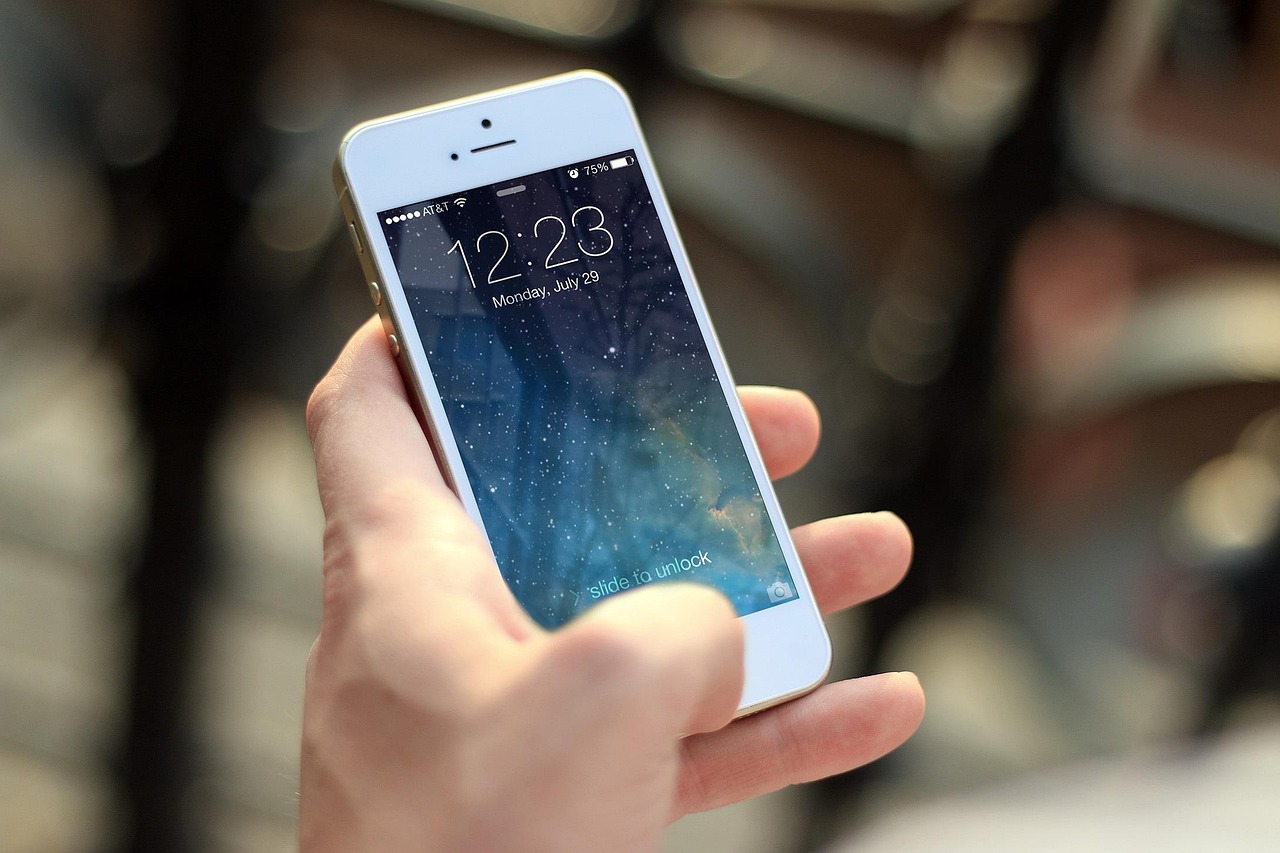
Mengalami kendala jaringan pada iPhone memang cukup mengganggu, terlebih ketika Anda sedang berkomunikasi. Jika mengalaminya, ada cara reset jaringan iPhone yang bisa Anda terapkan untuk membuat semua pengaturan jaringan kembali normal. Anda bisa melakukan pengaturan, menggunakan mode pesawat, hingga restart.
Reset pun efektif dan tidak akan menghapus foto, aplikasi, dan video. Sebaliknya, cara reset jaringan iPhone hanya akan mengembalikan pengaturan data seluler, VPN, Wi‑Fi, hingga Bluetooth, sehingga beragam kendala seputar koneksi bisa Anda atasi dengan mudah.
Key Takeaways:
- Reset jaringan bisa mengatasi permasalahan pada Wi‑Fi, data seluler, dan Bluetooth.
- Data pribadi dan aplikasi akan tetap aman meski iPhone sudah Anda reset.
- Pastikan Anda mengetahui kata sandi Wi-Fi sebelum mulai melakukan reset jaringan.
Mengapa Perlu Reset Jaringan iPhone?
Gangguan jaringan biasanya terjadi karena banyak faktor, seperti konfigurasi jaringan yang salah, pembaruan sistem, sampai pengaturan VPN yang menyebabkan konflik. Pada kondisi ini, reset jaringan iPhone menjadi solusi paling efektif.
Ketika proses selesai, semua jaringan yang pernah Anda simpan otomatis dihapus. Kemudian perangkat akan melakukan pengaturan ulang saat Anda menghubungkannya kembali.
Cara Reset Jaringan iPhone Agar Normal Kembali
Berikut ini beberapa cara reset jaringan yang bisa Anda coba.
1. Reset Jaringan lewat Pengaturan
Ini adalah cara paling umum yang digunakan. Langkah-langkahnya sebagai berikut.
- Buka Pengaturan dan pilih General.
- Scroll ke bawah, lalu pilih opsi Transfer or Reset iPhone.
- Ketuk Reset.
- Pilih Reset Network Settings.
- Masukkan kode sandi apabila diminta.
- Konfirmasi proses reset.
Ketika Anda sudah melakukan reset, semua pengaturan jaringan akan kembali seperti semula.
Baca Juga: Cara Scan Wi-Fi di iPhone dengan Cepat dan Mudah
2. Cara Reset Jaringan iPhone iOS 18
Bagi para pengguna dengan iOS terbaru, cara melakukan reset jaringan tidak jauh berbeda. Langkah-langkahnya seperti berikut.
- Masuk ke Settings.
- Pilih General.
- Pilih Transfer or Reset iPhone.
- Lalu pilih Reset.
- Tekan Reset Network Settings.
- Konfirmasi dengan menggunakan Touch ID, Face ID, atau passcode.
Jika sudah selesai, Anda hanya perlu menghubungkan kembali ke koneksi WiFi yang digunakan sebelumnya. Sebagai tambahan informasi, jika opsi menu “Transfer or Reset iPhone” tidak Anda temukan, kemungkinan HP Anda masih menggunakan iOS 14.
3. Lakukan Restart
Cara reset jaringan iPhone ini sangat mudah, tapi umumnya cukup efektif, yaitu dengan melakukan restart. Anda bisa menekan tombol power selama beberapa detik hingga muncul slider untuk mematikan perangkat. Atau, jika menggunakan iOS terbaru, akses panel kontrol dan klik icon power off di pojok kanan atas selama beberapa detik.
Nah, jika slider sudah muncul, geser ke arah kanan. Biarkan sampai iPhone mati dan Anda bisa aktifkan kembali seperti biasa. Tunggu hingga hidup kembali dan coba periksa apakah jaringan sudah normal kembali.
Baca Juga: Cara Berbagi WiFi Lewat Bluetooth di Android dan iPhone, Mudah!
4. Mengaktifkan dan Menonaktifkan Mode Pesawat
Reset jaringan memang bisa jadi langkah efektif. Akan tetapi, Apple merekomendasikan agar Anda mencoba beberapa solusi alternatif yang lebih ringan sebelum melakukan reset. Selain melakukan restart, Anda juga bisa mengaktifkan Mode Pesawat selama 10-15 detik, kemudian aktifkan kembali.
Sebagai tambahan, cara troubleshoot sebelum reset juga bisa Anda lakukan dengan cara memeriksa aplikasi keamanan atau VPN. Anda bisa dapat memilih opsi “Forget This Network” atau “Lupakan Jaringan” untuk Wi-Fi tertentu, kemudian sambungkan kembali.
Baca Juga: 5 Cara Menemukan iPhone yang Hilang (100% Work)
Sudah Tahu Cara Reset Jaringan iPhone?
Setelah Anda melakukan reset jaringan, pastikan untuk selalu menggunakan koneksi internet yang stabil sehingga pengalaman menggunakan iPhone akan lebih optimal. Salah satu opsi yang layak untuk Anda pertimbangkan adalah Internet Fiber dari InternetCepat.id.
Layanan ini hadir dengan koneksi berkecepatan tinggi, jaringan stabil, dan unlimited untuk berbagai kebutuhan seperti video conference, streaming, hingga gaming. Sekarang waktunya beralih ke layanan internet fiber dan dapatkan pengalaman koneksi yang lebih lancar!